01
Qué es Self Recruit
Self Recruit busca candidatos a partir de una descripción en lenguaje natural. En lugar de armar filtros booleanos, escribes el perfil que necesitas como se lo explicarías a un colega, y la plataforma devuelve una lista de personas rankeadas según lo que pediste, con el razonamiento detrás de cada posición.
El recorrido completo tiene cuatro etapas, y este manual sigue ese orden:
- Buscar — describes el perfil y obtienes candidatos rankeados.
- Evaluar — revisas el ranking, la evidencia por criterio y las fichas individuales.
- Seleccionar — guardas a los que te interesan en el shortlist del proyecto.
- Contactar — obtienes sus datos de contacto y automatizas el outreach por LinkedIn.
Cobertura geográfica
Hoy la base cubre Argentina, México y Colombia. Si mencionas una ciudad fuera de esos tres países, la plataforma te avisa antes de gastar la búsqueda con un mensaje de “Sin cobertura” debajo de la caja de texto. Vale la pena leer ese aviso: es la causa más común de una búsqueda con pocos resultados relevantes.
Cómo entrar
La aplicación vive en recruit.selfskill.ai. Funciona en el navegador, sin instalar nada. Al registrarte recibes 2 búsquedas gratis para probarla, sin tarjeta de crédito.
02
Primeros pasos
Crea tu cuenta
Entra a recruit.selfskill.ai y regístrate con tu email. Después de confirmar la dirección, la plataforma te pide cuatro datos antes de dejarte entrar:
- Tu nombre, apellido y teléfono.
- El nombre de tu empresa y cuánta gente trabaja ahí.
- El sector en el que opera.
- Tu rol dentro del equipo.
No es burocracia: ese contexto se usa para ajustar los resultados de tus búsquedas. Una consultora que recluta para terceros y un equipo interno que contrata para sí mismo necesitan rankings distintos.
El tour de dos pasos
La primera vez que entras aparecen dos globos cortos: uno señala la caja de búsqueda, el otro la guía de prompts. Si los cierras sin leerlos no pierdes nada — la guía queda disponible para siempre en el botón “¿Cómo escribir un buen prompt?”, justo debajo de la caja.
Proyectos: el contenedor de todo
Un proyecto equivale a una búsqueda real: una vacante, un cliente, un proceso. Todo lo demás cuelga de ahí. Cada proyecto tiene su propio shortlist y su propia secuencia de contacto, así que los candidatos de una posición nunca se mezclan con los de otra.
No necesitas crear uno para empezar: si buscas sin haber creado ninguno, la plataforma abre un proyecto por defecto y asocia la búsqueda ahí. Pero en cuanto manejes más de una vacante, conviene nombrarlos. El selector de proyecto está arriba a la derecha, al lado del contador de créditos, y define en qué proyecto caen los candidatos que guardas.
Cómo está organizada la aplicación
La barra superior tiene cuatro destinos:
- Búsquedas — la caja de búsqueda y el historial de búsquedas del proyecto.
- Shortlist — los candidatos que guardaste, y desde donde se contactan.
- Proyectos — la vista de todos tus procesos con sus métricas.
- Mensajes — las conversaciones de LinkedIn, centralizadas.
El resto vive en el menú de tu nombre, arriba a la derecha: Integraciones (conectar LinkedIn), Facturación (plan y consumo) y cerrar sesión.
03
Tu primera búsqueda
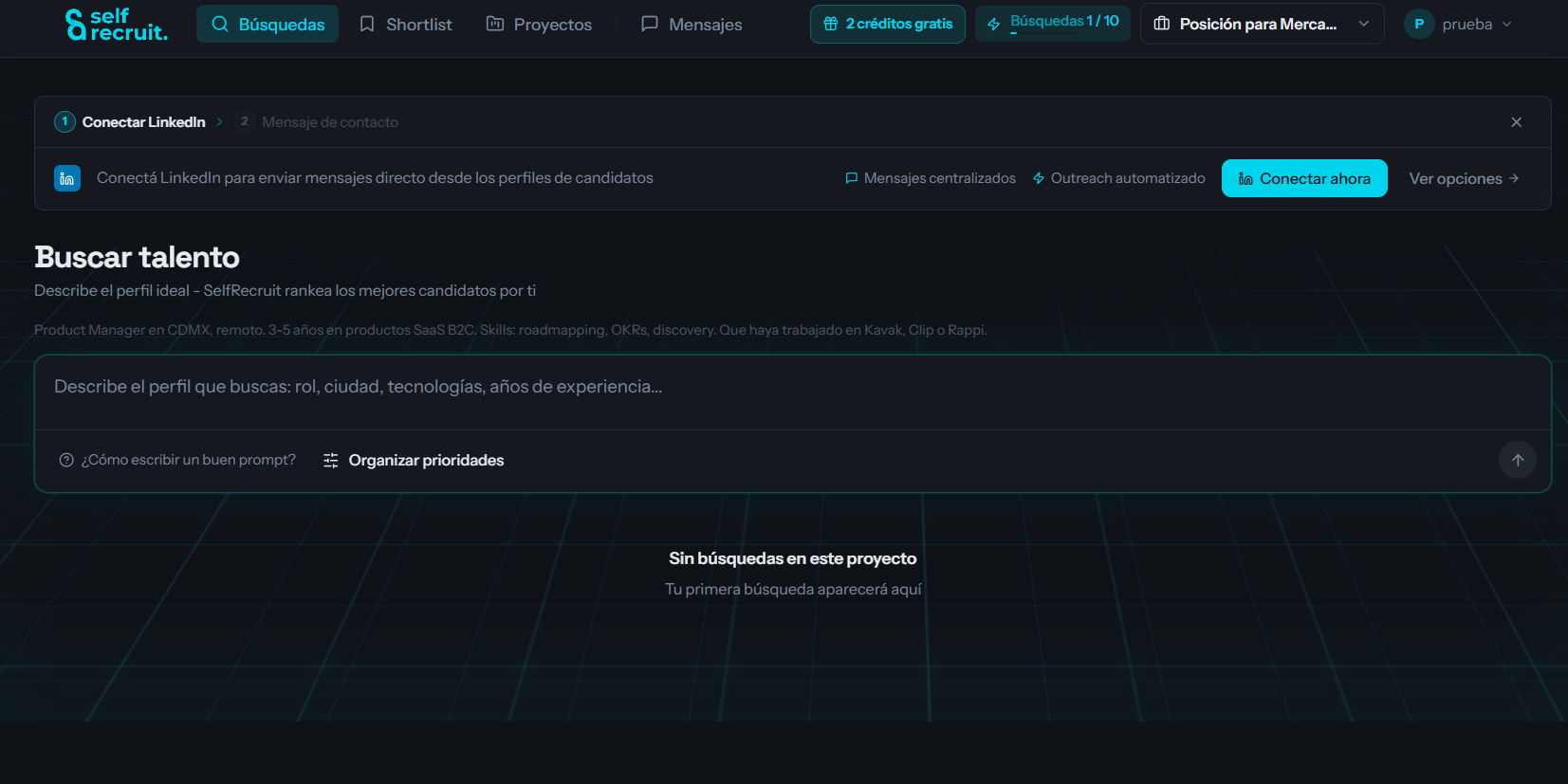
Escribe el perfil en la caja y presiona Enter. Eso es todo. Cada búsqueda consume 1 crédito.
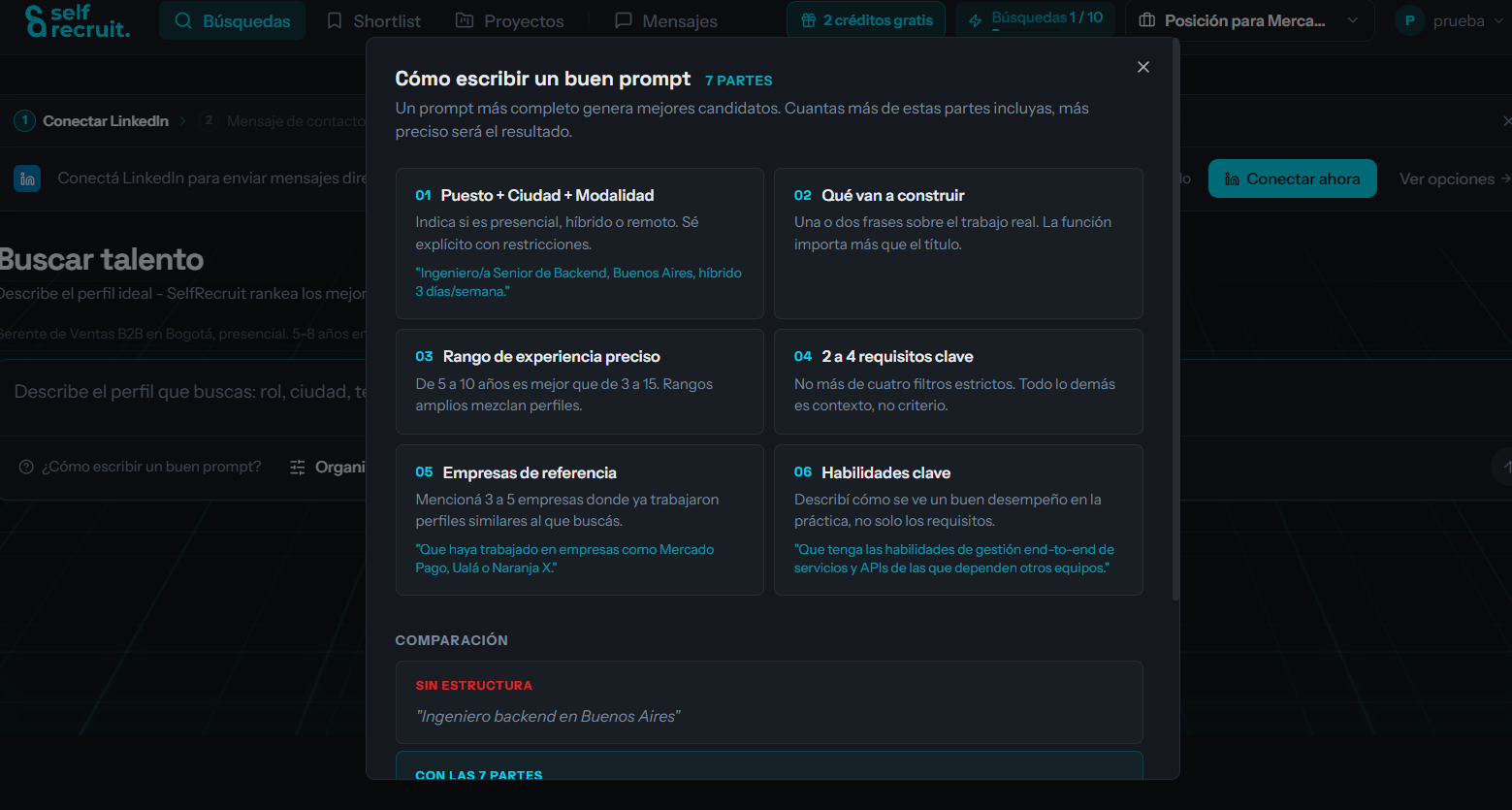
Las seis partes de un buen prompt
La calidad del resultado depende casi por completo de la calidad de la descripción. Un prompt de una línea devuelve una lista genérica; uno completo devuelve una lista corta y precisa. La guía dentro de la aplicación —botón “¿Cómo escribir un buen prompt?”— desarrolla seis componentes:
- Puesto, ciudad y modalidad. Sé explícito con las restricciones: presencial, híbrido o remoto. “Ingeniero/a Senior de Backend, Ciudad de México, híbrido 3 días/semana.”
- Qué van a construir. Una o dos frases sobre el trabajo real. La función importa más que el título del puesto.
- Rango de experiencia preciso. “De 5 a 10 años” funciona mejor que “de 3 a 15”: los rangos amplios mezclan perfiles que no se parecen entre sí.
- Dos a cuatro requisitos clave. No más de cuatro filtros estrictos. Todo lo demás es contexto, no criterio.
- Empresas de referencia. Tres a cinco lugares donde ya trabajaron perfiles parecidos al que buscas. “Que haya trabajado en empresas como Nubank, Clip o Mercado Pago.”
- Habilidades clave. Describe cómo se ve un buen desempeño en la práctica, no sólo los requisitos formales. “Que tenga las habilidades de gestión end-to-end de servicios y APIs de las que dependen otros equipos.”
La diferencia en la práctica
Sin estructura:
Ingeniero backend en Ciudad de México
Con las seis partes:
Ingeniero backend senior en Ciudad de México, híbrido 3 días. Microservicios en Python para plataforma fintech. 5-10 años de experiencia. Requisitos: diseño de API, PostgreSQL, sistemas distribuidos. Que haya trabajado en empresas como Nubank, Clip o Mercado Pago. Que tenga las habilidades de ownership de servicios end-to-end.
Las dos consumen un crédito. La segunda te ahorra la siguiente búsqueda.
Mientras busca
Una búsqueda tarda alrededor de 90 segundos, porque no es una consulta a un índice: la plataforma recupera perfiles, los lee y los evalúa contra tus criterios. Vas viendo en qué etapa está —buscando candidatos, analizando experiencias, evaluando habilidades, rankeando por prioridades.
Puedes cerrar la pestaña. La búsqueda sigue corriendo del lado del servidor. Cuando vuelvas, la plataforma la recupera sola, y además te llega un email cuando termina. No hace falta quedarse mirando la pantalla.
Si algo sale mal
Si una búsqueda falla, el reintento no te cobra otro crédito. Ese caso está previsto: la cortesía la resuelve el servidor, no depende de que la reclames.
04
Entender los resultados
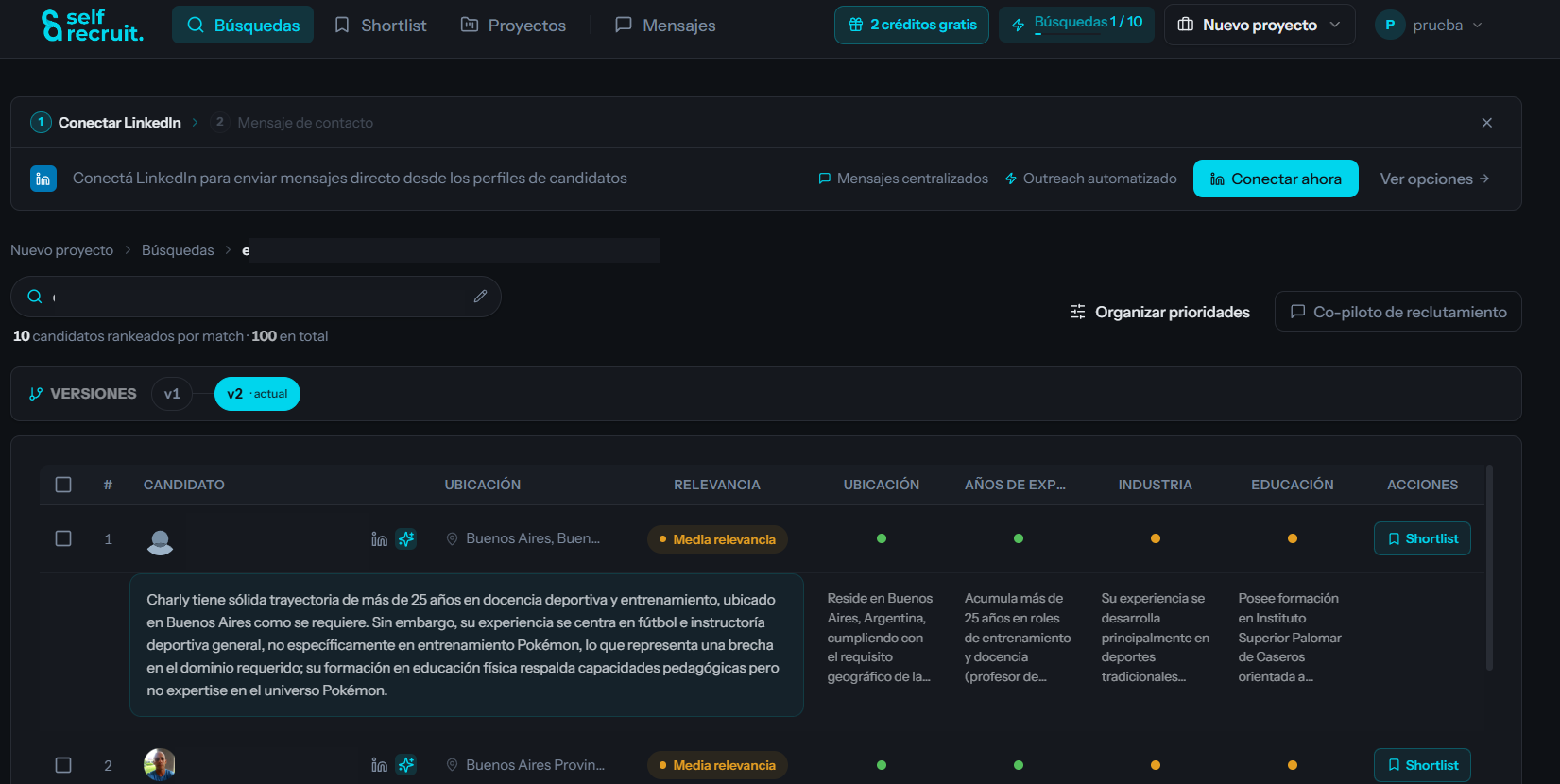
Los resultados llegan como una tabla ordenada de mejor a peor ajuste. Las columnas fijas son #, Candidato, Ubicación, Match y Acciones. Entre Match y Acciones aparece una columna por cada criterio que la plataforma derivó de tu prompt, así que la tabla cambia de forma según lo que pediste.
Cómo leer el Match
El Match es un puntaje de 0 a 100 que resume cuánto se ajusta la persona a tu descripción — no es una nota de calidad profesional. Se agrupa en tres niveles:
- Alta relevancia — 70 o más.
- Media relevancia — entre 40 y 69.
- Baja relevancia — menos de 40.
Un detalle que cambia cómo se usa la herramienta: el score es relativo a tu prompt. Si toda la lista da bajo, casi siempre el problema es la descripción, no el mercado. Y si un candidato excelente aparece en media relevancia, probablemente pesaste mucho un criterio que en realidad te importa poco — eso se corrige sin gastar créditos, como se explica en la sección siguiente.
El análisis por criterio
Cada fila se puede expandir para ver por qué la persona quedó en esa posición: la evidencia concreta que sostiene cada criterio, extraída de su historial. Es la diferencia entre “85 de Match” y “85 porque lideró exactamente el tipo de sistema que describiste, en una empresa comparable”.
El análisis se genera cuando lo pides, no antes, así que la primera vez que expandes una fila vas a ver un breve “Analizando el perfil con IA…”.

La ficha del candidato
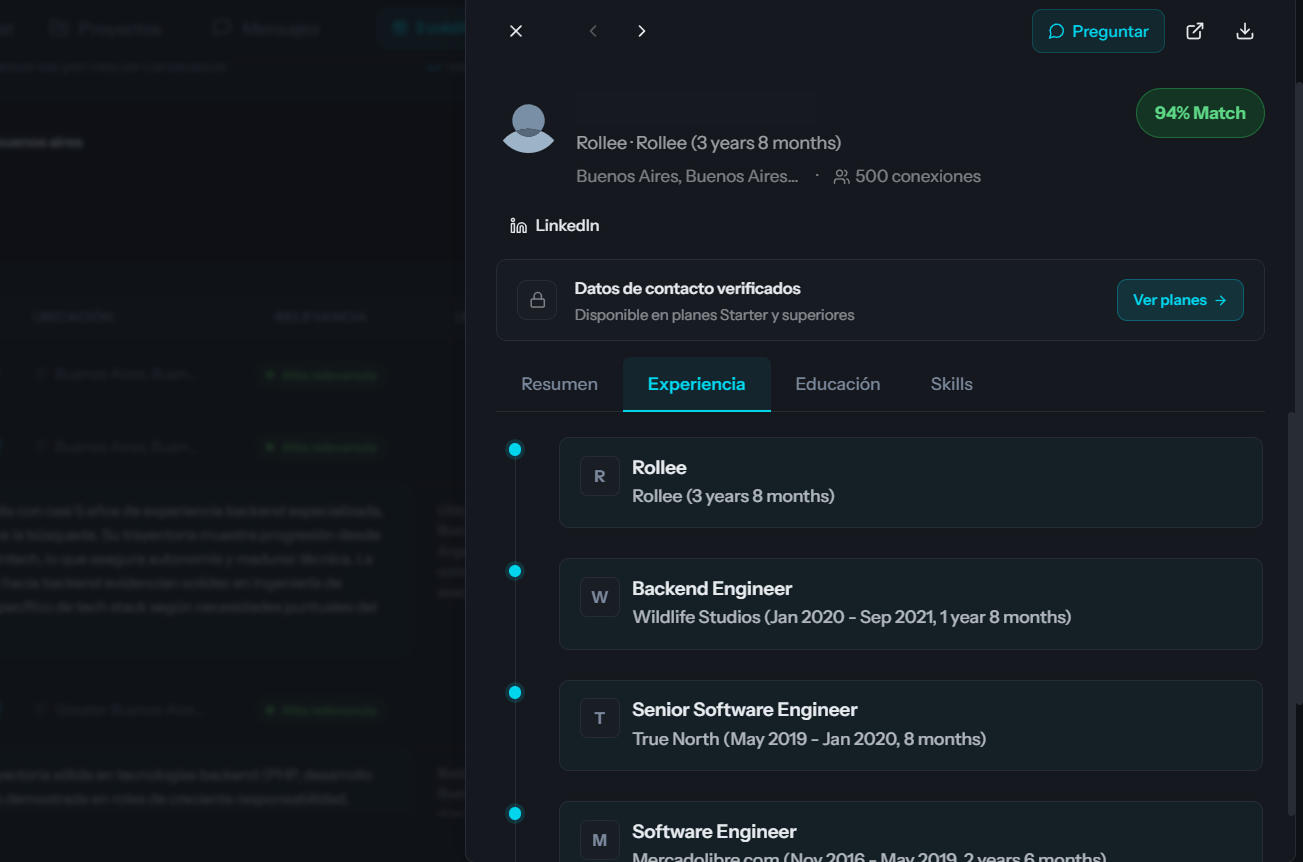
Al hacer clic en un candidato se abre un panel lateral con su trayectoria completa, un resumen generado y tres métricas que suelen decidir a quién entrevistas:
- Experiencia total — años acumulados.
- Tenencia actual — cuánto lleva en el puesto de hoy.
- Tenencia promedio — cuánto suele quedarse en cada rol.
La tenencia promedio es el dato más subestimado de la ficha: es tu mejor señal temprana de rotación, y responde la pregunta de si vale la pena invertir un ciclo de entrevistas en esa persona.
Desde el panel también llegas a su perfil de LinkedIn y puedes guardarlo en el shortlist.
05
Ajustar la búsqueda
Esta es la sección que más créditos ahorra. Hay tres maneras de refinar una búsqueda y sólo una cuesta.
1. Cambiar criterios y pesos — gratis
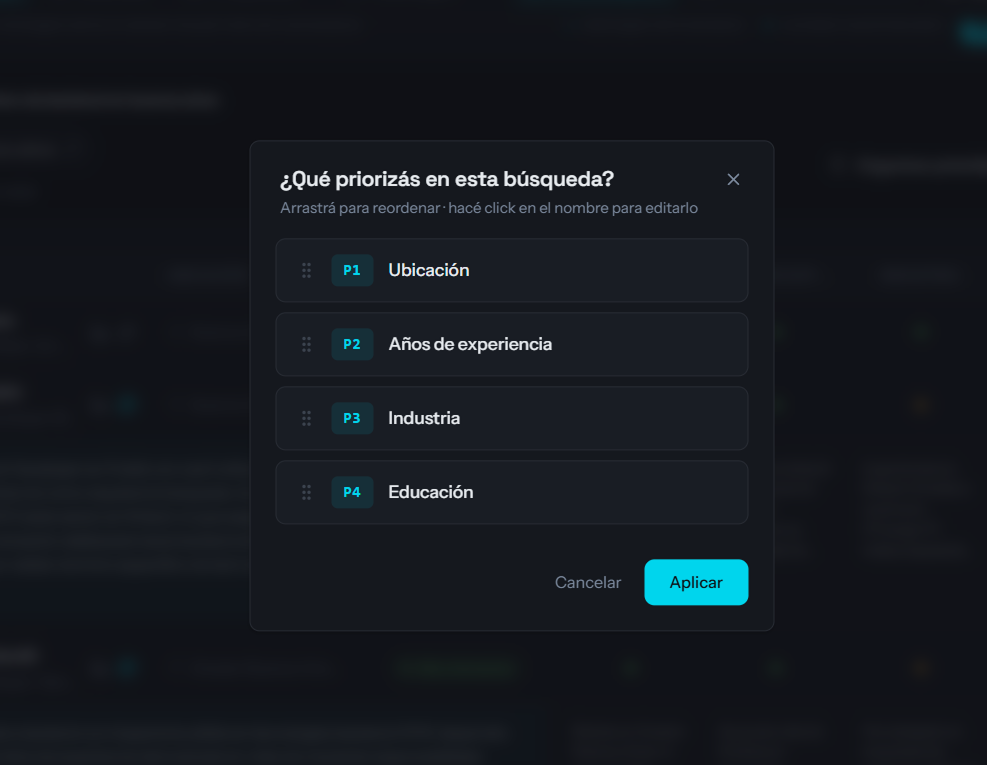
La plataforma deriva criterios de tu prompt y les asigna un peso. Puedes reescribir esos criterios, cambiarles el peso, agregar los que falten y borrar los que no te importan. Al aplicar los cambios, la lista se reordena al instante y no consume créditos: son los mismos candidatos, evaluados con otras prioridades.
Úsalo cuando la lista trae gente razonable en el orden equivocado. Es el ajuste correcto en la gran mayoría de los casos.
2. Preguntarle al co-piloto — gratis
Sobre los resultados hay un chat que conoce la búsqueda activa. Puedes pedirle que compare dos candidatos, que te diga quién tiene más experiencia en un stack puntual o que resuma por qué el top 5 quedó donde quedó. No consume créditos y la conversación se guarda: puedes salir de los resultados, volver, y sigue ahí.
Lo que el co-piloto no hace es traer gente nueva. Trabaja sobre el conjunto que ya tienes.
3. Editar el prompt — 1 crédito
Si la descripción estaba mal —pediste el rol equivocado, olvidaste una restricción dura, apuntaste a la ciudad incorrecta— editas el prompt y corres una búsqueda nueva. Esto sí consume 1 crédito, y la plataforma te lo avisa antes de confirmar, con los créditos que te quedan.
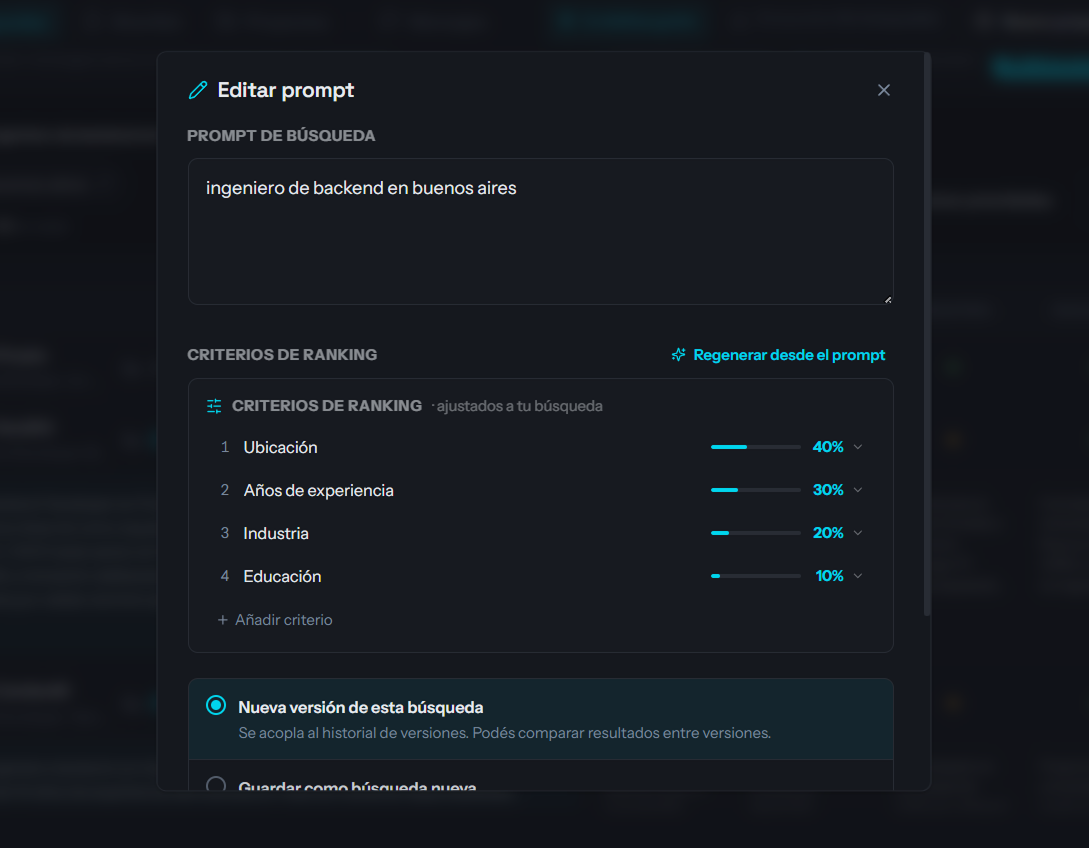
Al editar eliges entre dos destinos:
- Nueva versión de esta búsqueda — se acopla al historial de versiones y puedes comparar resultados entre versiones. Es lo que quieres cuando estás iterando sobre la misma vacante.
- Guardar como búsqueda nueva — crea una búsqueda independiente, sin relación con la anterior. Es lo que quieres cuando en realidad pasaste a buscar otra cosa.
El versionado importa más de lo que parece: al tercer intento sobre una vacante difícil, poder ver qué prompt produjo qué lista es la diferencia entre iterar con criterio y probar a ciegas.
En resumen
- El orden está mal, la gente está bien → ajusta criterios y pesos (gratis).
- Necesitas entender la lista → pregúntale al co-piloto (gratis).
- La descripción estaba equivocada → edita el prompt (1 crédito).
06
Shortlist
Cuando un candidato te interesa, lo guardas en el shortlist —desde la tabla de resultados o desde su ficha. El shortlist es por proyecto: cada proceso mantiene su propia lista y su propia secuencia de contacto.
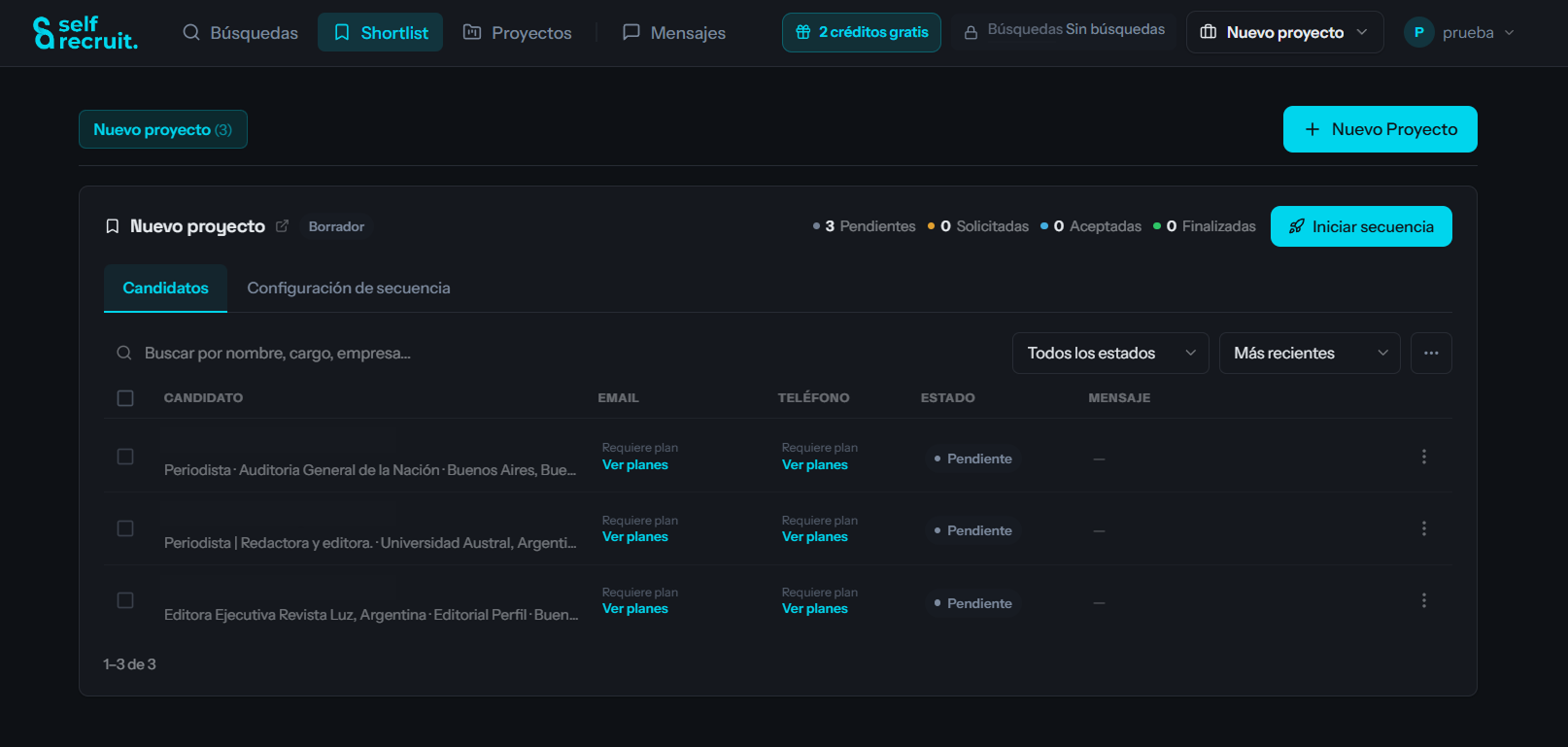
La vista Shortlist es donde el trabajo pasa de buscar a contactar. Para cada candidato muestra su estado en la secuencia, su email y teléfono cuando ya los conseguiste, y el último mensaje que le enviaste. Se pagina de 10 en 10 y puedes filtrar y seleccionar en lote con las casillas.
Los estados
Cada candidato avanza por una secuencia de estados que refleja qué pasó realmente en LinkedIn:
- Pendiente — está en el shortlist, todavía no se le escribió.
- Conexión solicitada — se envió la solicitud, esperando respuesta.
- Conexión aceptada — aceptó; el primer mensaje sale automáticamente.
- Finalizada — la secuencia terminó para esa persona.
- Rechazada — no aceptó la solicitud.
- En pausa — pausaste a esa persona en particular.
- Error — algo falló en el envío; revisa la conexión de LinkedIn.
Puedes pausar y reanudar candidatos uno por uno sin detener la secuencia completa, que es lo que necesitas cuando alguien te responde por otro canal y no quieres que le siga llegando la automatización.
07
Datos de contacto
El paso que sigue al ranking es poder escribirle a la persona. Self Recruit resuelve el email y el teléfono en dos niveles, y conviene entender la diferencia porque uno de los dos consume créditos.
Nivel 1: los datos del perfil
Si tienes LinkedIn conectado, la plataforma primero intenta leer los datos que la persona ya publicó en su perfil. Cuando hay suerte, ahí termina el asunto: no se gasta ningún crédito de enriquecimiento.
Nivel 2: el enriquecimiento
Cuando el perfil no expone nada, la búsqueda avanzada consulta más de veinte bases de datos externas y valida lo que encuentra. Eso es el enriquecimiento, y se paga con créditos de enriquecimiento: un cupo mensual propio, separado del de búsquedas.
Cuánto cuesta cada dato
No se cobra por candidato ni por consulta, sino por dato encontrado, y cada tipo tiene su precio:
| Dato | Costo |
|---|---|
| Email laboral | 1 crédito |
| Email personal | 3 créditos |
| Teléfono | 10 créditos |
El teléfono es el dato más caro porque es el más difícil de conseguir y el que mejor responde. Conviene reservarlo para los candidatos que ya avanzaron en el proceso, y trabajar el primer contacto por email o por LinkedIn.
Cuántos créditos trae cada plan
| Plan | Créditos de enriquecimiento por mes |
|---|---|
| Free | No incluye |
| Basic | No incluye |
| Starter Recruit | 100 |
| Pro Recruit | 300 |
| Expert | A medida |
El cupo se renueva el primero de cada mes y no se acumula. El contador vive arriba a la derecha, junto al de búsquedas.
Para dimensionarlo: 100 créditos alcanzan para 100 emails laborales, o 33 emails personales, o 10 teléfonos — o cualquier combinación de los tres.
Si no hay datos, no se cobra
Sólo se cobran los datos que la búsqueda efectivamente encuentra. Si vuelve vacía —sin email ni teléfono— no se descuenta ningún crédito, y no tienes que reclamarlo.
Cuando eso pasa, el candidato queda marcado como “No encontrado”. No insistas con el mismo perfil: el resultado va a ser el mismo.
En lote
Desde el shortlist puedes seleccionar varios candidatos y lanzar la búsqueda para todos juntos. Los resultados van apareciendo en las columnas a medida que llegan, sin que tengas que esperar mirando. Ten en cuenta el cupo: en lote el consumo escala rápido, porque cada candidato resuelto descuenta sus propios créditos.
08
LinkedIn y secuencias
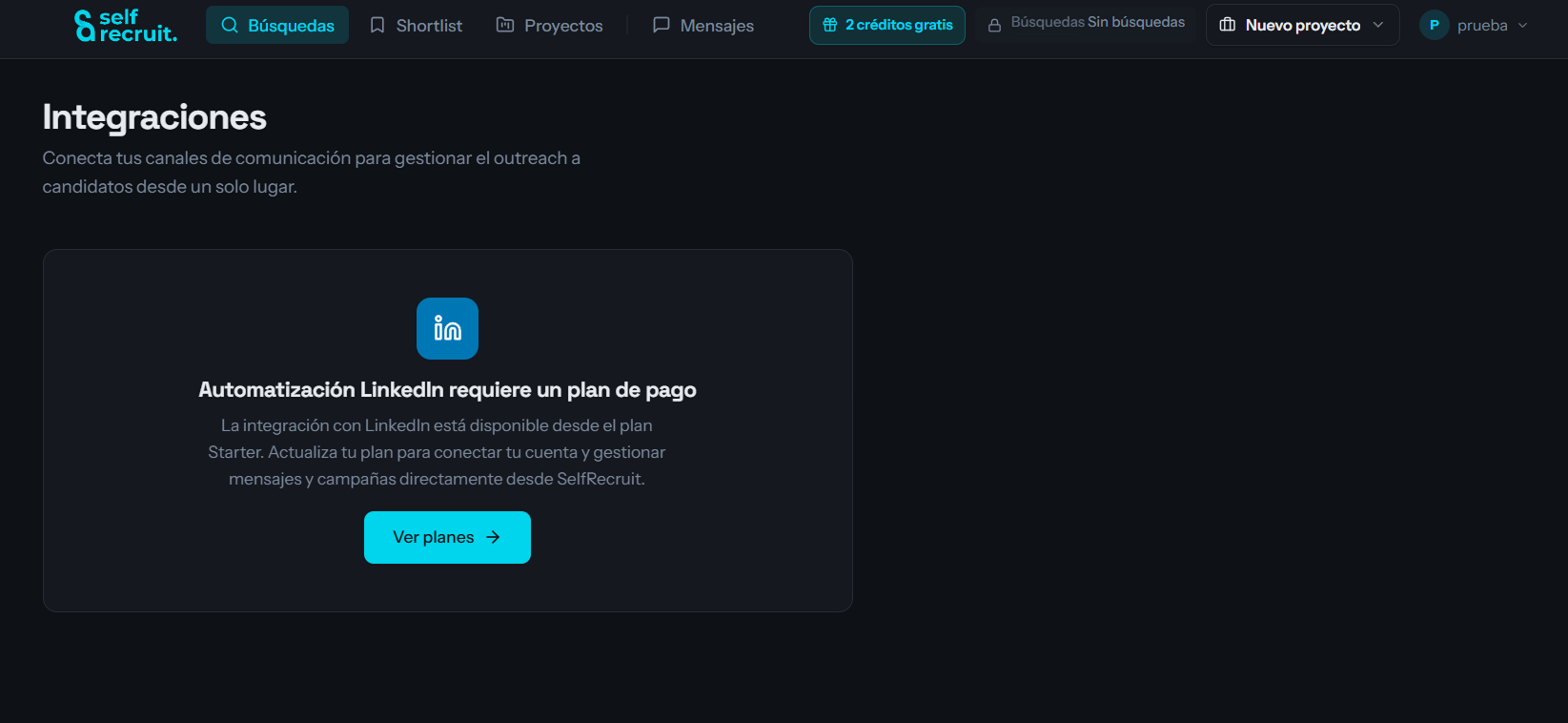
La automatización de LinkedIn envía las solicitudes de conexión y el primer mensaje por ti, de forma escalonada, y centraliza las respuestas. Está disponible en los planes Starter Recruit y superiores.
Conectar tu cuenta
Ve al menú de tu nombre → Integraciones → LinkedIn y sigue el flujo de conexión. Es un paso único: después queda activa y sincronizada.
Configura los límites antes de empezar
LinkedIn restringe cuentas que envían demasiado, y la restricción la sufre tu cuenta personal. Los límites recomendados son deliberadamente conservadores:
- Mensajes por día — 20 o menos.
- Solicitudes de conexión por semana — 50 o menos.
Puedes subirlos, pero el riesgo es tuyo y el costo de equivocarse es alto. La velocidad extra no compensa perder la cuenta a mitad de un proceso.
Los dos mensajes
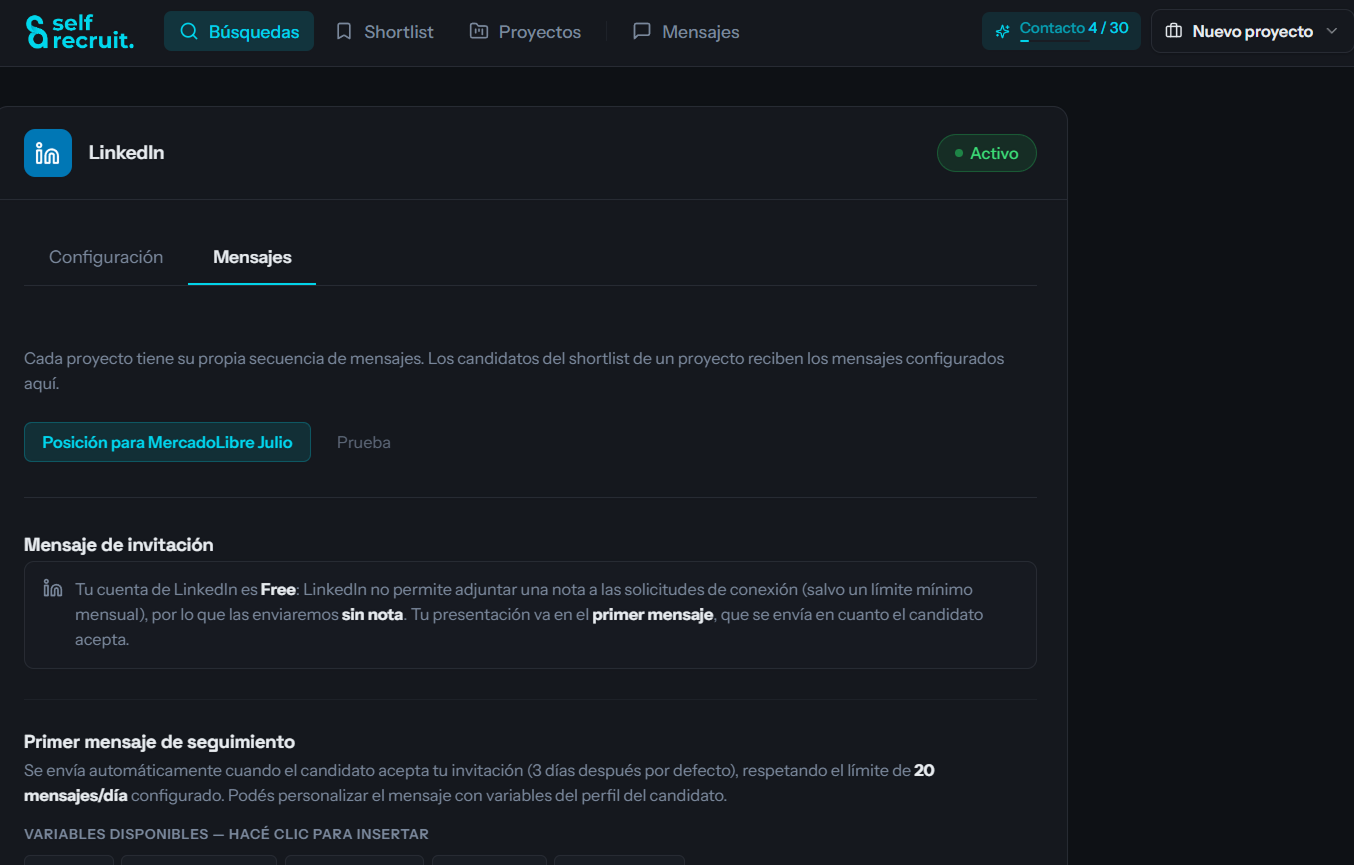
La secuencia se configura por proyecto, desde la vista de Shortlist, y son dos textos:
- El mensaje de conexión — la nota corta que acompaña la solicitud.
- El primer mensaje — sale automáticamente en cuanto la persona acepta.
Ambos aceptan variables que se reemplazan por candidato:
{nombre}— nombre del candidato.{empresa_actual}— empresa donde trabaja hoy.{cargo_actual}— puesto que ocupa hoy.{ubicacion}— ciudad o país del perfil.{rol_buscado}— rol del proyecto activo.
Iniciar la secuencia
Con los mensajes escritos y la cuenta conectada, Iniciar secuencia pone en marcha el envío para todos los candidatos del shortlist que tengan perfil de LinkedIn. A partir de ahí es automático y escalonado: las solicitudes salen espaciadas, y el primer mensaje se dispara cuando cada persona acepta.
Dos cosas que conviene saber de antemano:
- Los mensajes no se pueden editar con la secuencia corriendo. Para cambiarlos hay que pausar y detener la secuencia.
- Los candidatos sin perfil de LinkedIn no entran en la secuencia. A esos los contactas por email, con los datos de la sección anterior.
Las respuestas
Todo lo que contesten llega a Mensajes, sin salir de la plataforma. Ahí sigues cada conversación y respondes directamente.
09
Planes y créditos
Qué consume un crédito de búsqueda
Sólo dos cosas: una búsqueda nueva y editar el prompt (que corre una búsqueda nueva). Todo lo demás es gratis, incluidos los ajustes que más se usan:
| Acción | Costo |
|---|---|
| Buscar | 1 crédito |
| Editar el prompt | 1 crédito |
| Reintentar una búsqueda que falló | Gratis |
| Cambiar criterios y pesos | Gratis |
| Preguntarle al co-piloto | Gratis |
| Ver el análisis por criterio | Gratis |
| Guardar en el shortlist | Gratis |
| Ver más páginas de resultados | Gratis |
Los datos de contacto se pagan aparte, con créditos de enriquecimiento: 1 por email laboral, 3 por email personal y 10 por teléfono, sobre un cupo mensual propio — ver Datos de contacto.
Los planes
| Plan | Búsquedas | Créditos de enriquecimiento | Automatización LinkedIn |
|---|---|---|---|
| Free | 2 al registrarte | — | — |
| Basic | 10 por mes | — | — |
| Starter Recruit | 20 por mes | 100 por mes | Sí |
| Pro Recruit | Ilimitadas | 300 por mes | Sí |
| Expert | Ilimitadas | A medida | Sí |
Expert agrega además pruebas conductuales y cognitivas, assessments técnicos, y verificación de referencias y background checks.
Facturación
Todo se gestiona desde el menú de tu nombre → Facturación: el plan activo, los créditos que quedan en el período y el historial de facturas descargables.
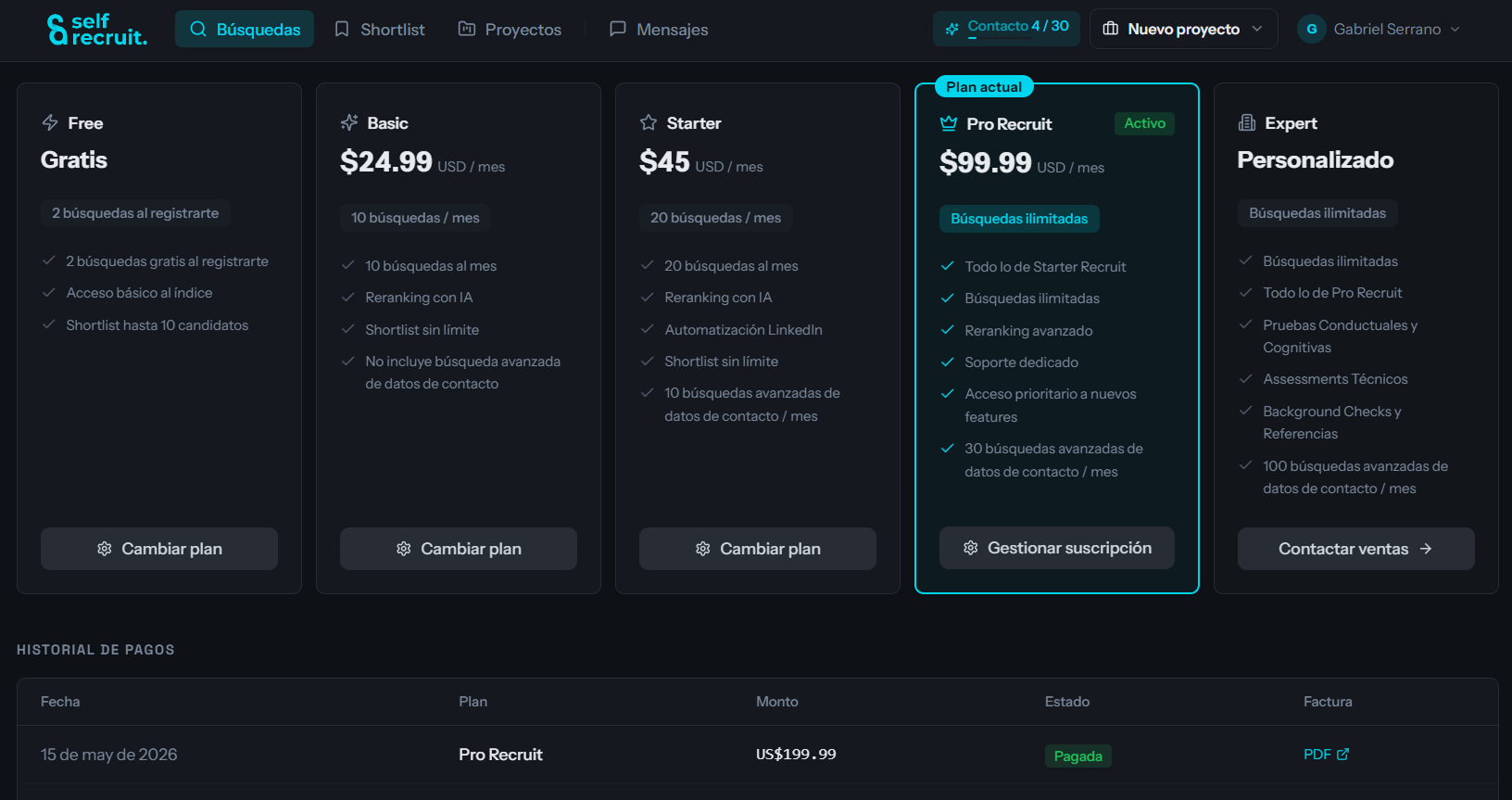
Los precios se muestran en dólares o pesos mexicanos según tu ubicación, y puedes cambiar la moneda desde esa misma pantalla. Una vez que tienes una suscripción activa, la moneda queda fijada por la pasarela de pago.
Si ya tienes un plan pago, los cambios de plan —subir o bajar— pasan por el portal de suscripción, que ajusta el cobro de forma proporcional. Eso evita el problema clásico de terminar con dos suscripciones en paralelo.
10
Preguntas frecuentes
¿Puedo cerrar la pestaña mientras busca?
Sí. La búsqueda corre del lado del servidor. Cuando vuelves, la plataforma la recupera sola, y además te avisa por email cuando termina.
Busqué en otro país y no encontró nada. ¿Por qué?
La base cubre Argentina, México y Colombia. Si mencionas una ciudad de otro país, aparece un aviso de “Sin cobertura” debajo de la caja antes de que gastes la búsqueda.
Los candidatos no se parecen a lo que pedí.
Casi siempre es el prompt, no la base. Revisa que estén las seis partes —sobre todo el rango de experiencia y las empresas de referencia— y limita los requisitos duros a cuatro como máximo. Antes de editar el prompt y gastar un crédito, prueba ajustar los pesos de los criterios: es gratis y resuelve la mayoría de los casos.
Un candidato bueno quedó en media relevancia.
El score es relativo a tu descripción, no una nota de calidad. Suele significar que un criterio que te importa poco tiene mucho peso. Ajusta los pesos y la lista se reordena al instante, sin costo.
¿Reordenar los criterios consume créditos?
No. Cambiar criterios y pesos, preguntarle al co-piloto, ver el análisis por criterio y paginar los resultados son todas acciones gratuitas. Sólo se cobra la búsqueda nueva y la edición del prompt.
¿Cómo se cobran los datos de contacto?
Con créditos de enriquecimiento, y por dato encontrado: 1 crédito el email laboral, 3 el email personal y 10 el teléfono. Es un cupo aparte del de búsquedas: Starter Recruit trae 100 por mes y Pro Recruit 300, y en Basic el enriquecimiento no está incluido.
¿Qué pasa si la búsqueda de contacto no encuentra nada?
No se descuenta ningún crédito y el candidato queda marcado como “No encontrado”. Sólo se cobran los datos que se encuentran, así que no hace falta reclamar nada, y no conviene reintentar con el mismo perfil.
¿Por qué no puedo editar los mensajes de la secuencia?
Porque la secuencia está corriendo. Pausa y detén la secuencia para modificarlos, y vuelve a iniciarla después.
¿Tengo que crear un proyecto antes de buscar?
No. Si no tienes ninguno, se crea uno por defecto. Pero en cuanto manejes más de una vacante conviene nombrarlos: el shortlist y la secuencia de contacto son por proyecto.
¿Los candidatos sin LinkedIn se pueden contactar?
No entran en la secuencia automática, pero sí puedes conseguir su email y teléfono con el enriquecimiento y escribirles por fuera.
11
Soporte
Dentro de la aplicación hay un botón para reportar problemas: lo mejor es usarlo en el momento en que algo falla, porque el reporte viaja con el contexto de lo que estabas haciendo y eso acorta mucho el diagnóstico.
Ese mismo botón sirve para todo lo demás —planes, facturación o una demo para tu equipo—: el equipo responde por email a la dirección de tu cuenta.
Cada tanto vas a ver una encuesta corta sobre la calidad de los resultados de una búsqueda. Responderla toma segundos y es lo que usamos para ajustar el ranking, así que si algo no te convenció, ese es el lugar donde decirlo.